Как пользоваться Чатоловом
Инструкция от входа до первых ответов клиентам. На настройку уходит 10-15 минут. Снимки сделаны на примере бригады, которая ищет заказы на ремонт квартир.
Содержание
- Вход в кабинет
- Первый поиск: три шага
- Заявки: что вы видите и что с ними делать
- Как научить отбор: Подходит и Не подходит
- Настройка поиска
- Слова: что ищут, намерение, минус-слова
- Чаты: добавить, проверить, отключить
- Заявки в мессенджер: бот Telegram, MAX или ВКонтакте
- Прогноз: проверить чаты до оплаты
- Тариф и оплата
- Команда: заявки на несколько человек
- Уведомления и поддержка
- Аналитика: что работает, а что нет
- Вебхук: заявки в вашу CRM
- Частые вопросы
Вход в кабинет
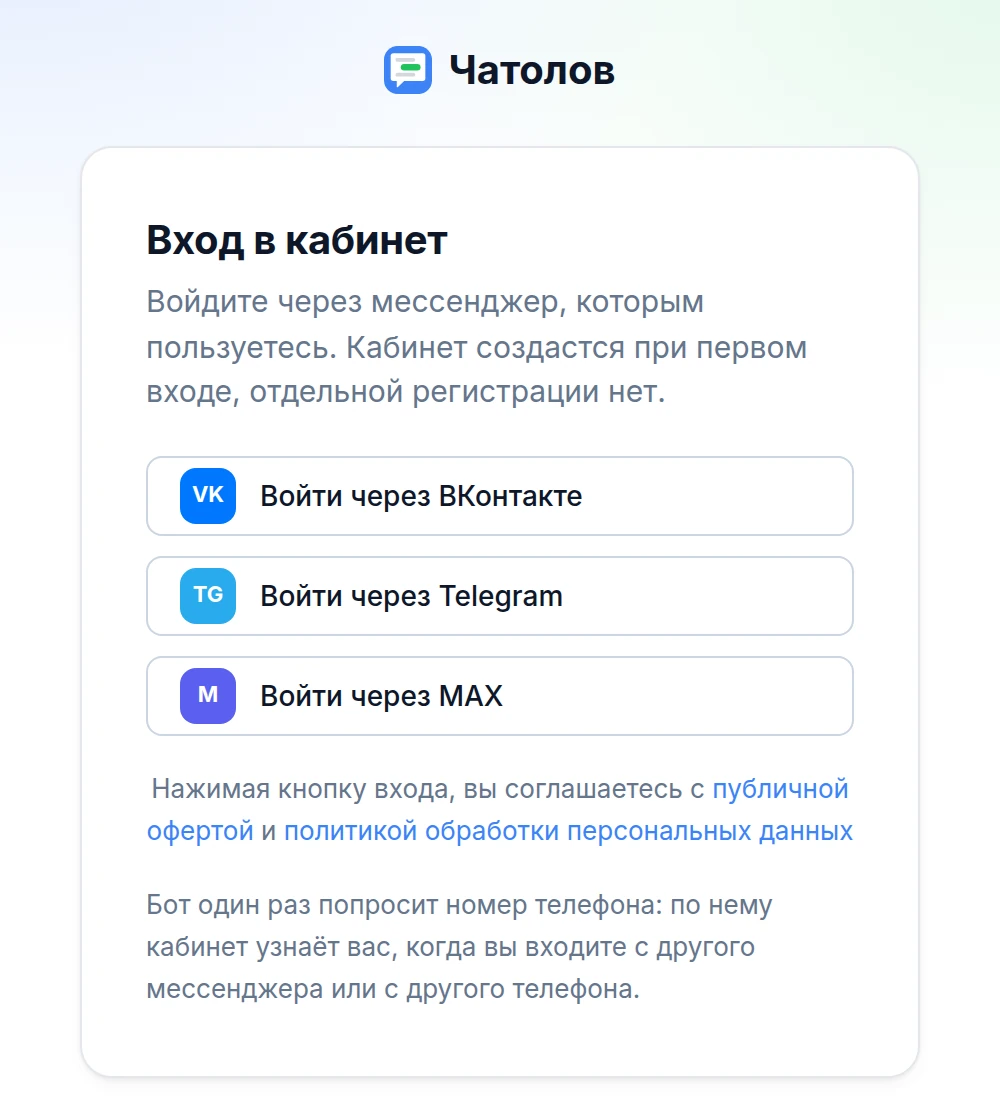
Отдельной регистрации нет. Нажмите Войти на сайте и выберите мессенджер, которым пользуетесь: ВКонтакте, Telegram или MAX. Кабинет создаётся при первом входе.
Бот один раз попросит номер телефона. По номеру кабинет узнаёт вас, если вы зайдёте с другого мессенджера или с другого телефона. Пароль придумывать не нужно.
Первый поиск: три шага
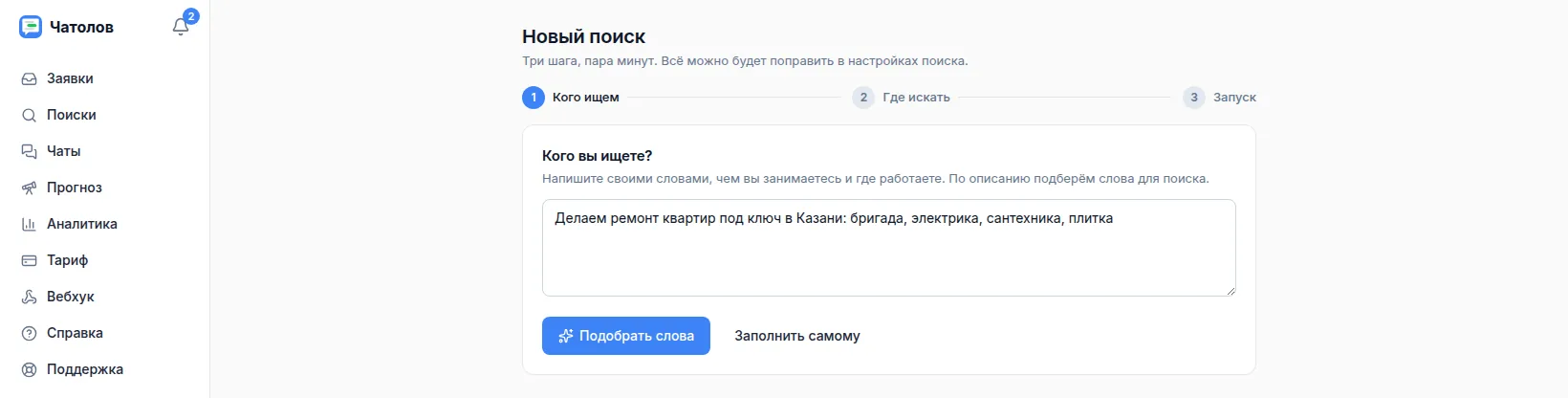
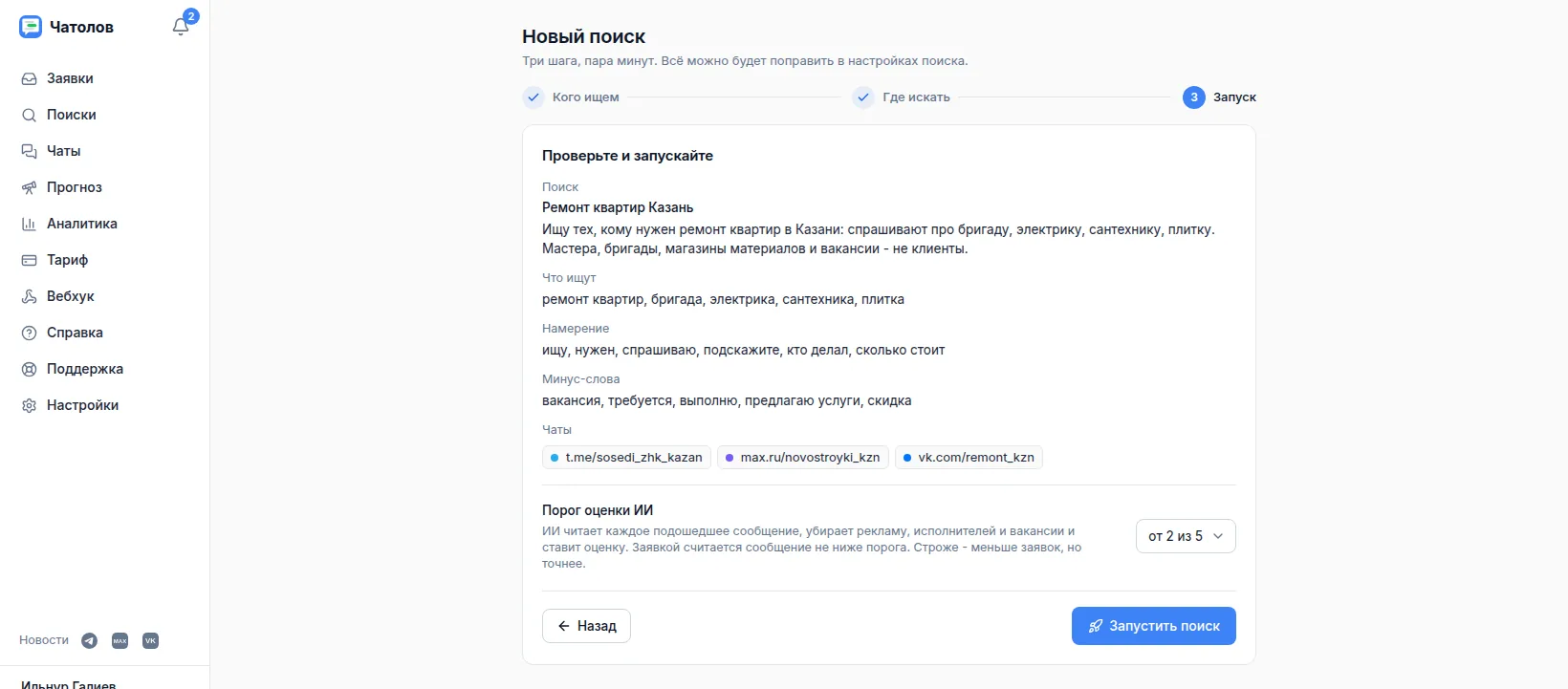
Поиск - это ответ на три вопроса: кого вы ищете, по каким словам и в каких чатах. После первого входа откроется мастер, он проведёт по шагам. Позже новый поиск создаётся кнопкой Новый поиск на странице Поиски.
Шаг 1. Напишите своими словами, чем занимаетесь и где работаете. Например: делаем ремонт квартир под ключ в Казани. Нажмите Подобрать слова.
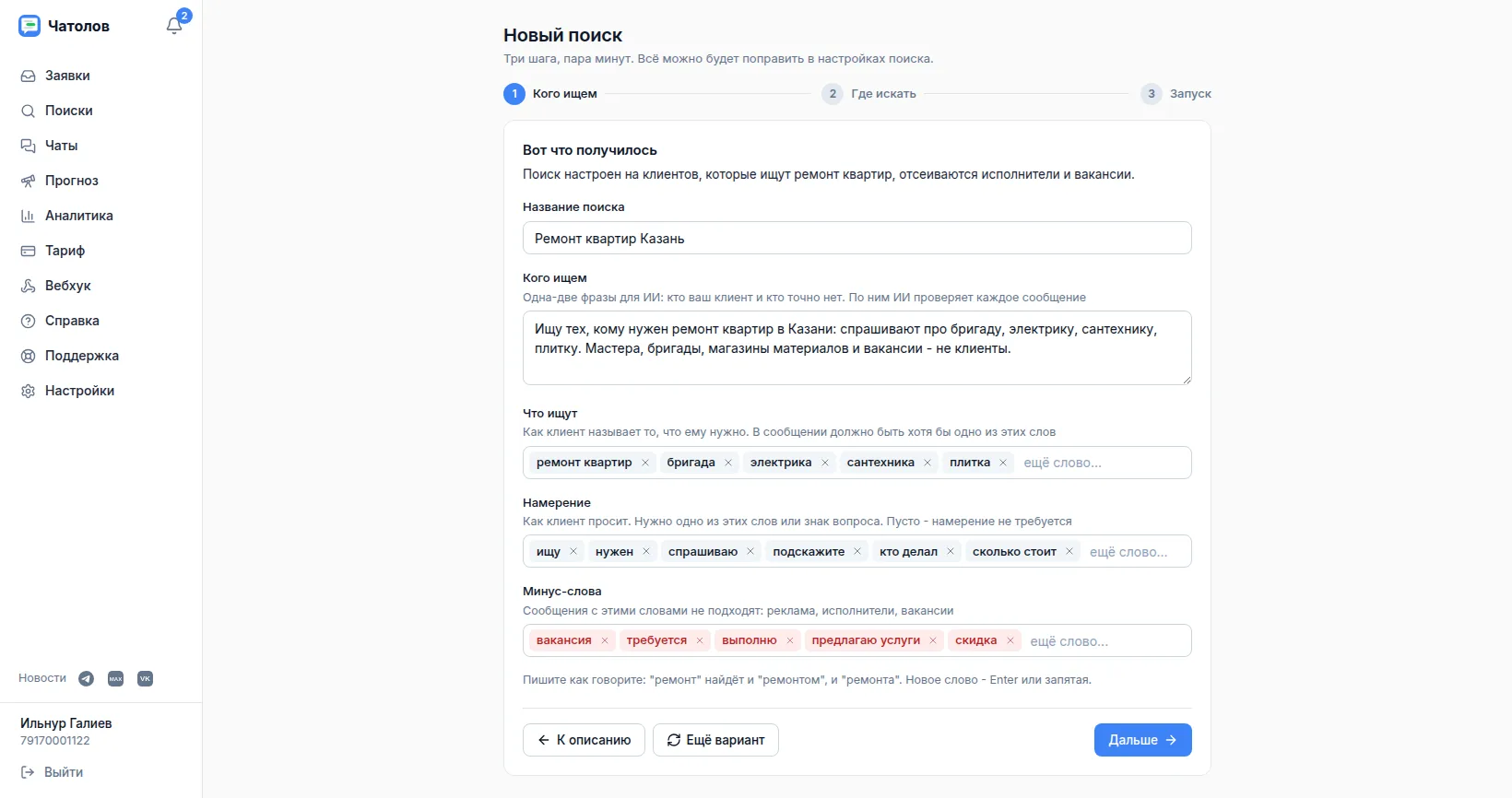
Сервис предложит название поиска, описание клиента и три набора слов. Всё можно поправить сразу или позже. Кнопка Ещё вариант подберёт слова заново.
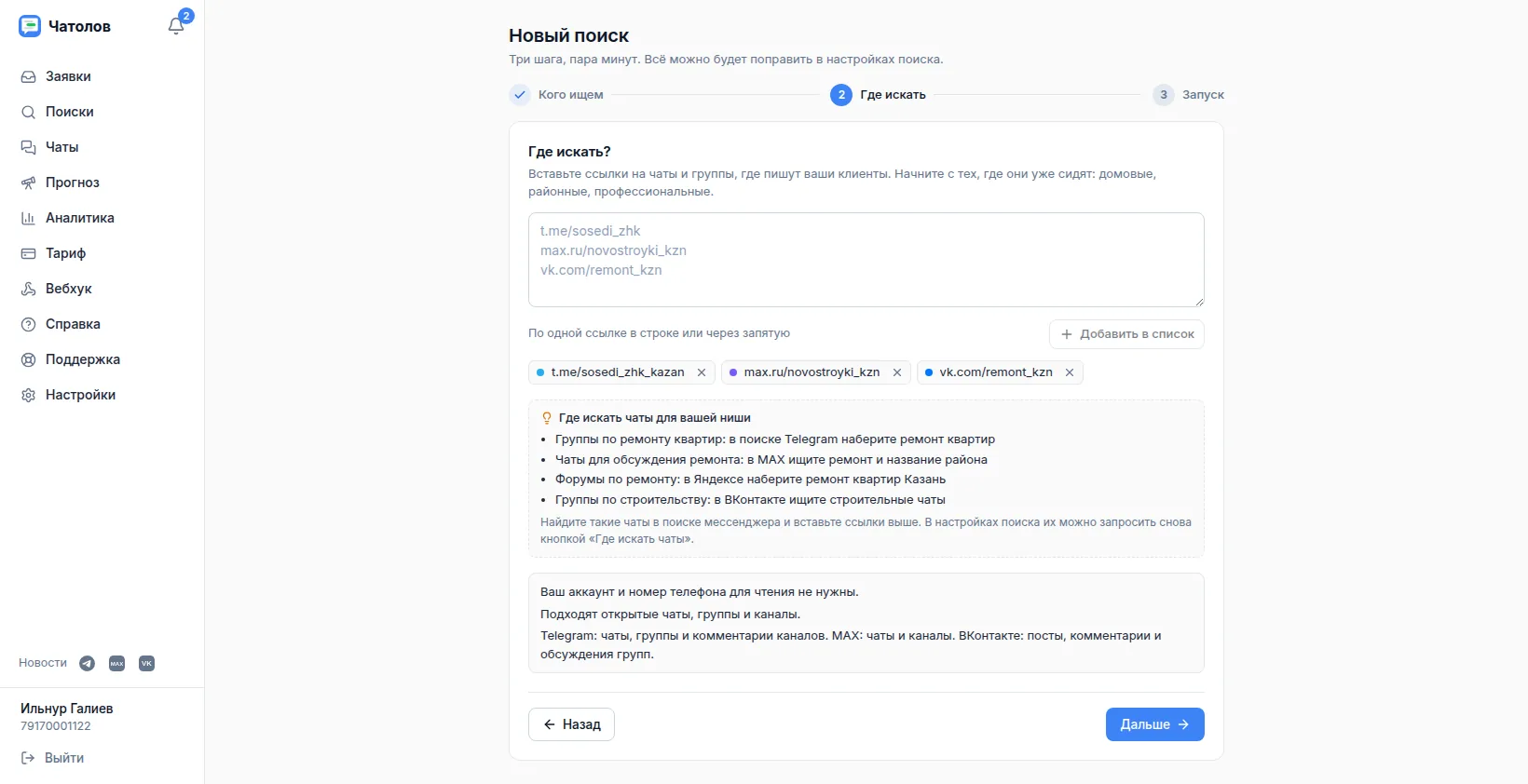
Шаг 2. Вставьте ссылки на чаты и группы, где пишут ваши клиенты: по одной в строке. Подходят чаты и каналы Telegram, чаты и каналы MAX, группы ВКонтакте. Начните с тех, где ваши клиенты уже сидят: чат своего дома, района, города, сообщество по вашей теме. Чаты можно добавить и позже.
Шаг 3. Проверьте, что получилось, выберите порог оценки и нажмите Запустить поиск. Первые заявки появятся, когда в подключённых чатах напишут подходящее сообщение. Сообщения за последние 14 дней сервис проверит сразу, поэтому часть заявок вы увидите в первый же час.
Заявки: что вы видите и что с ними делать
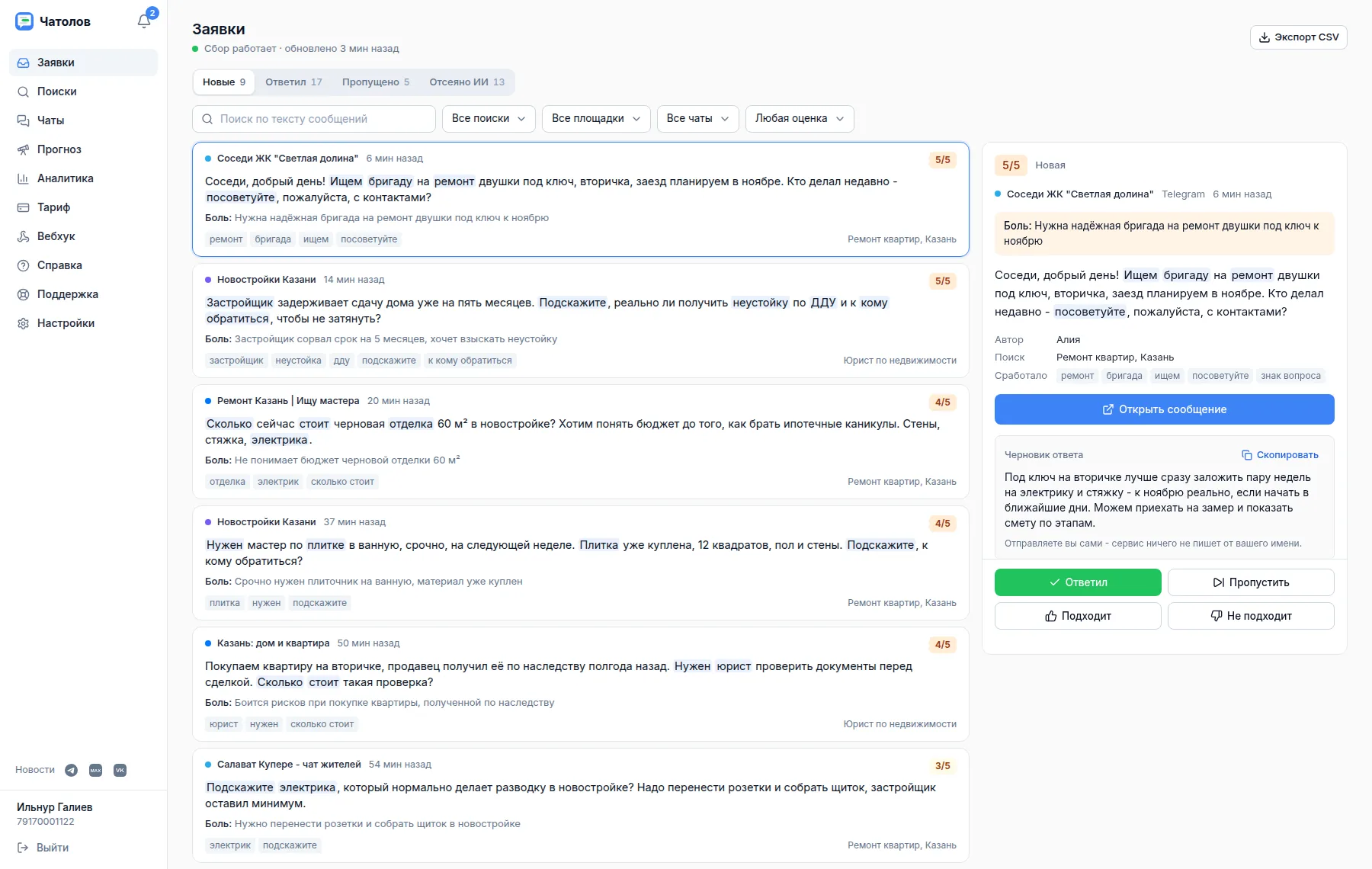
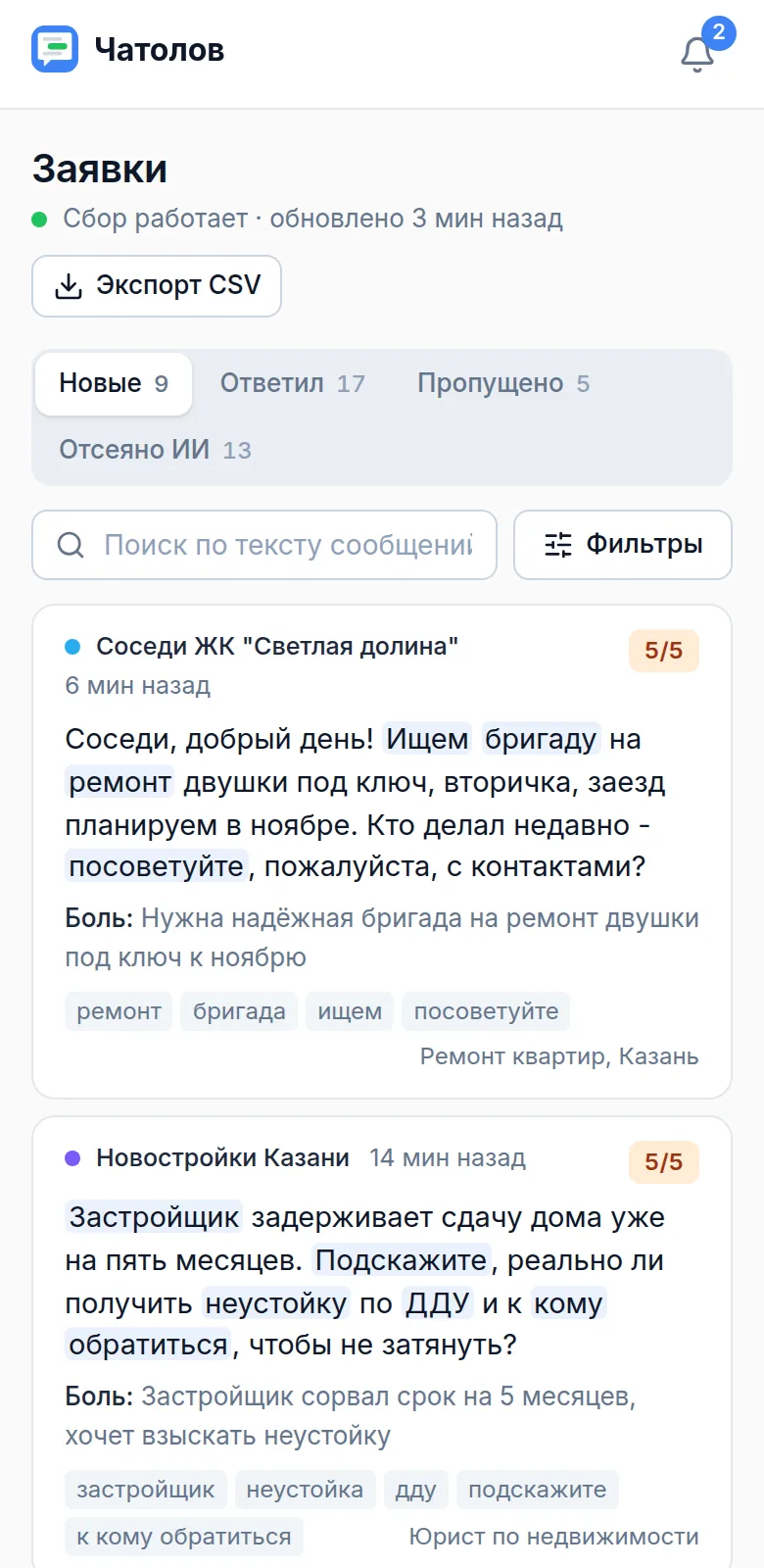
Страница Заявки открывается первой. Слева список, справа выбранная заявка. Листать можно мышью, стрелками вверх и вниз или клавишами J и K.
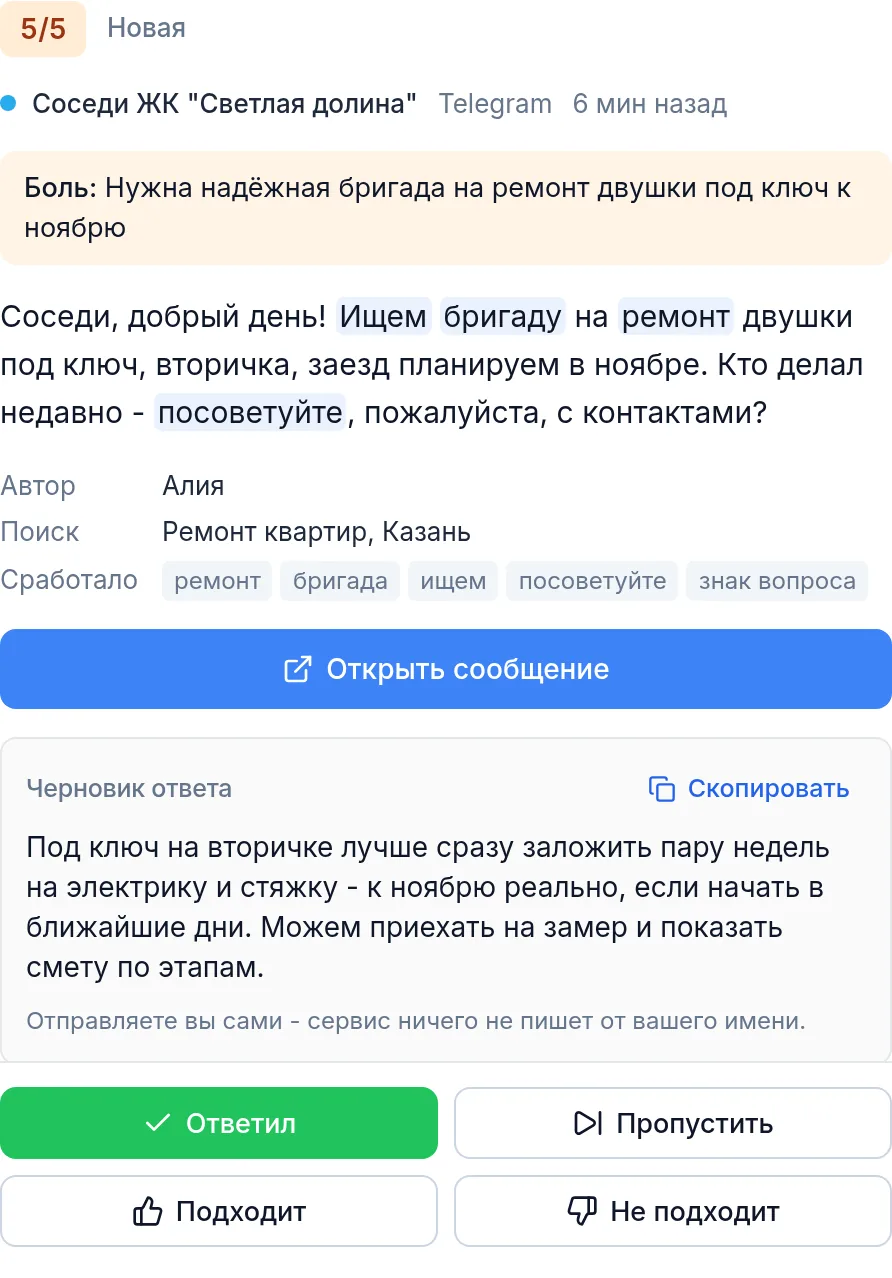
В каждой заявке есть оценка ИИ от 0 до 5, название чата, время, текст сообщения с подсвеченными словами и строка Боль: коротко, что человеку нужно.
Справа под текстом: автор, поиск, сработавшие слова и кнопка Открыть сообщение. Она ведёт прямо в чат, где написан запрос. Ниже лежит черновик ответа. Его можно скопировать и поправить под себя. Отправляете ответ вы сами: сервис ничего не пишет от вашего имени.
Четыре кнопки внизу карточки:
- Ответил переносит заявку во вкладку Ответил, чтобы вы не писали человеку дважды.
- Пропустить убирает заявку из новых без отметки.
- Подходит говорит ИИ, что такие сообщения вам нужны.
- Не подходит открывает выбор причины, о нём ниже.
Над списком есть поиск по тексту и фильтры по площадке, чату и оценке. Вкладка Отсеяно ИИ показывает сообщения, которые подошли по словам, но не прошли проверку. Заглядывайте туда в первые дни: если там ваши клиенты, описание в поле Кого ищем слишком узкое. Кнопка Экспорт CSV выгружает заявки в таблицу.
Как научить отбор: Подходит и Не подходит
Первые дни в заявках встречается лишнее: реклама исполнителей, вакансии, вопросы не по вашей услуге. Это нормально. Отбор подстраивается под вас, если отмечать заявки.
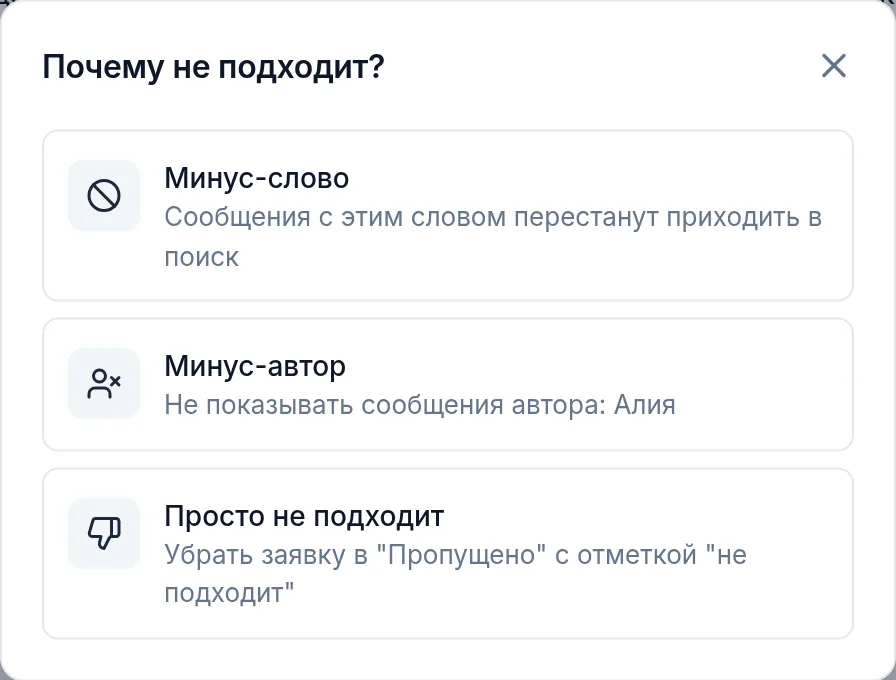
Кнопка Не подходит предлагает три варианта:
- Минус-слово: сообщения с этим словом перестанут приходить в этот поиск. Подходит для рекламы и вакансий.
- Минус-автор: сообщения этого человека больше не попадут в ваши поиски. Подходит для тех, кто каждый день публикует объявления.
- Просто не подходит: заявка уходит в Пропущено с отметкой.
Если в сообщении есть телефон, появится ещё вариант Минус-телефон. Он нужен для объявлений, которые публикуют от имени канала: автора у них нет, зато номер один и тот же.
Отметки Подходит и Не подходит ИИ берёт как примеры при следующих проверках. Двух недель отметок обычно хватает, чтобы лишнего стало заметно меньше. Списки минус-авторов и минус-телефонов лежат на странице Настройки, оттуда запись можно убрать.
Настройка поиска
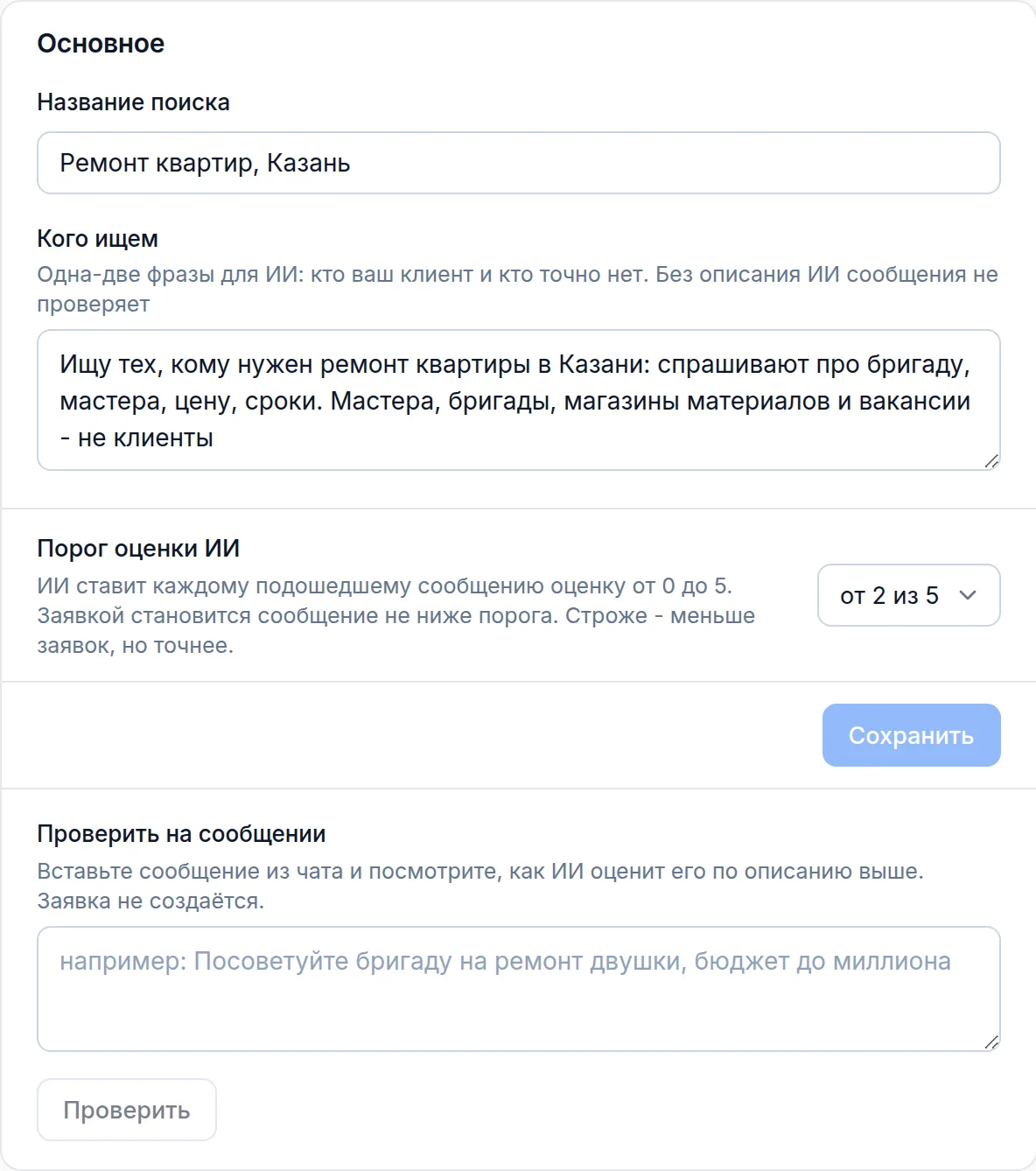
Откройте Поиски и нажмите Настроить. На карточке поиска видно, сколько новых заявок, сколько пришло за 7 дней, сколько отсеял ИИ и прогноз на месяц. Переключатель Включён ставит поиск на паузу.
Поле Кого ищем - главное. Это одна-две фразы для ИИ: кто ваш клиент и кто точно нет. Пишите от первого лица и называйте город, если работаете в одном городе. Чем точнее описание, тем меньше лишнего.
Порог оценки ИИ решает, с какой оценки сообщение становится заявкой. На старте удобно от 2 из 5: видно пограничные случаи. Когда заявок станет хватать, поднимите до 3 или 4.
Поле Проверить на сообщении помогает понять, как сработает настройка. Вставьте текст из чата и нажмите Проверить: сервис покажет оценку. Заявка при этом не создаётся.

Слова: что ищут, намерение, минус-слова
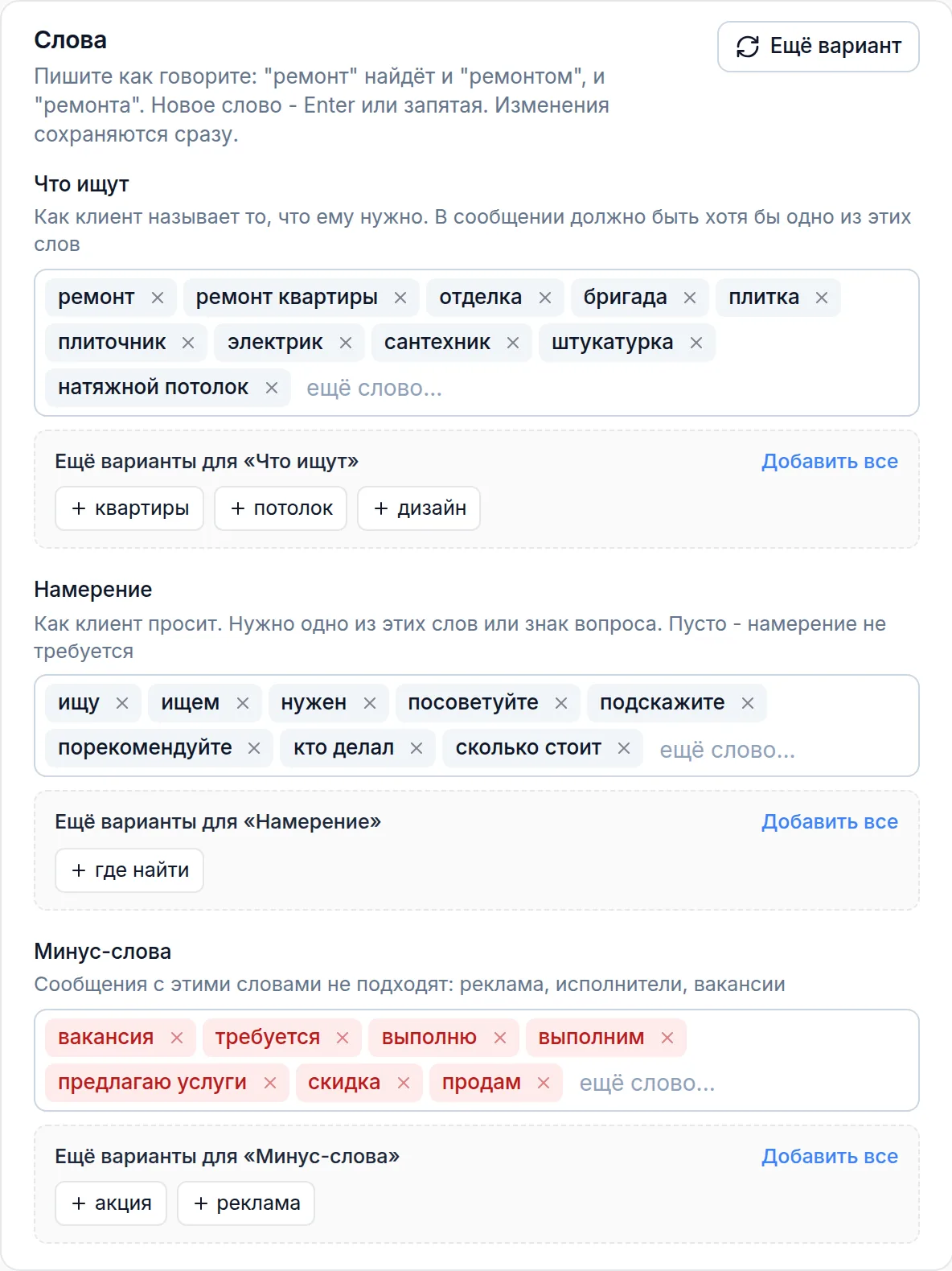
Сообщение сначала проходит слова, и только потом его читает ИИ. Наборов три.
- Что ищут: как клиент называет то, что ему нужно. Сюда входят и название услуги, и симптомы: ремонт, плиточник, течёт кран. В сообщении должно быть хотя бы одно такое слово.
- Намерение: как клиент просит. Посоветуйте, подскажите, ищу, нужен, сколько стоит. Нужно одно из этих слов или знак вопроса. Если поле пустое, намерение не требуется.
- Минус-слова: по ним видно, что пишет не клиент. Вакансия, выполним, скидка, продам.
Формы слов подбираются сами: ремонт найдёт и ремонта, и ремонтом. Новое слово добавляется клавишей Enter или запятой, изменения сохраняются сразу. Число рядом со словом показывает, сколько раз оно сработало: слова с нулём можно убрать, а самые шумные проверить.
Не хочется придумывать слова самому: нажмите Подсказать слова в карточке Слова. По описанию Кого ищем сервис предложит другие слова для всех трёх наборов, уже имеющиеся не повторит. Слово добавляется одним нажатием, Добавить все берёт весь набор, Ещё вариант даёт другие формулировки. Подсказок не больше десяти за десять минут.
Чаты: добавить, проверить, отключить
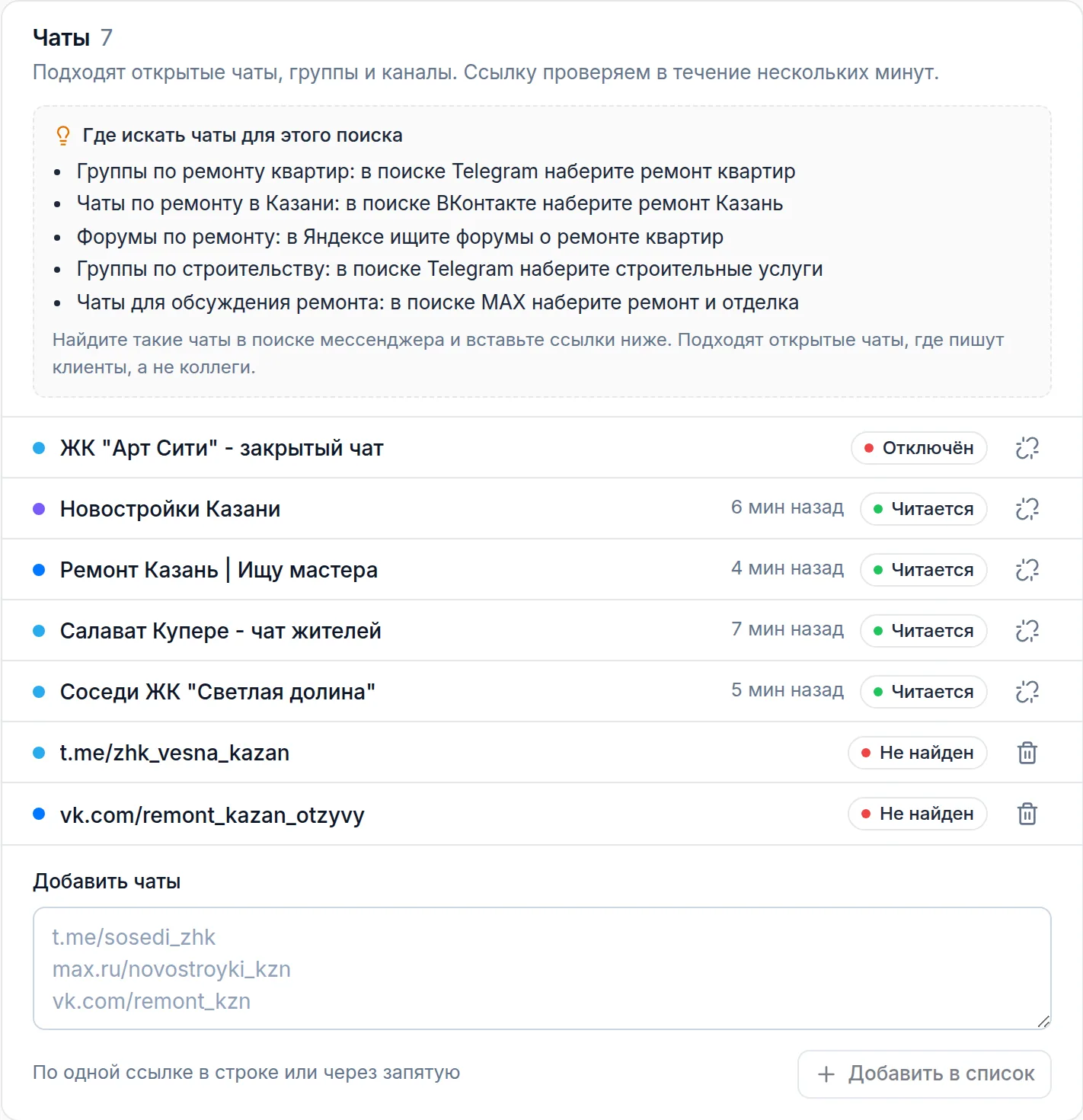
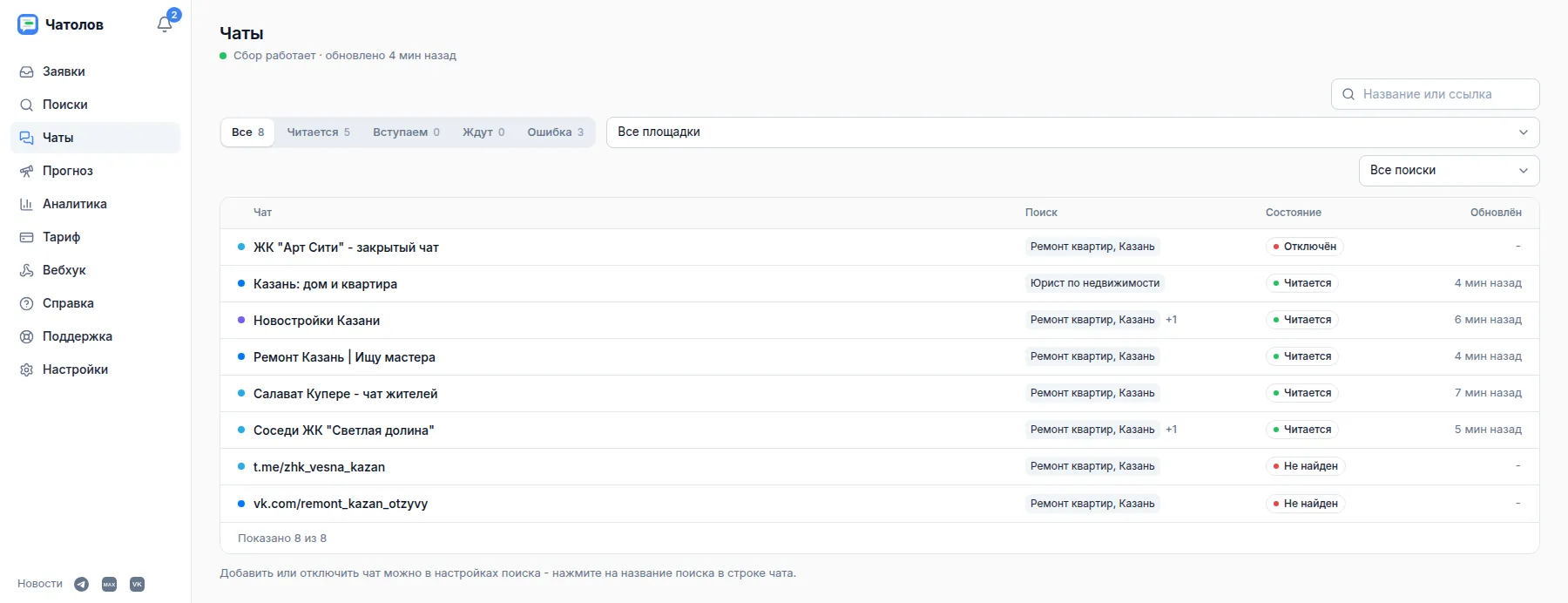
Чаты добавляются в настройках поиска: вставьте ссылки в поле Добавить чаты, нажмите Добавить в список, затем Подключить к поиску. Ссылку сервис проверяет несколько минут. После этого чат получает состояние Читается, а сообщения за последние 14 дней проходят ваши слова.
Страница Чаты показывает все подключённые чаты сразу: площадку, поиск, состояние и время последнего чтения. Сверху есть поиск по названию и фильтры по состоянию и площадке. Отключить чат можно значком в его строке в настройках поиска.
Какие чаты выбирать? Те, где сидят ваши клиенты, а не коллеги. Риелтору нужен чат жилого комплекса, а не чат риелторов. Кнопка Где искать чаты в карточке Чаты подскажет по вашей нише, какие сообщества искать и что набрать в поиске мессенджера. Перед подключением чаты удобно проверить прогнозом в кабинете: он примерно покажет, сколько подходящих сообщений там было за 14 дней.
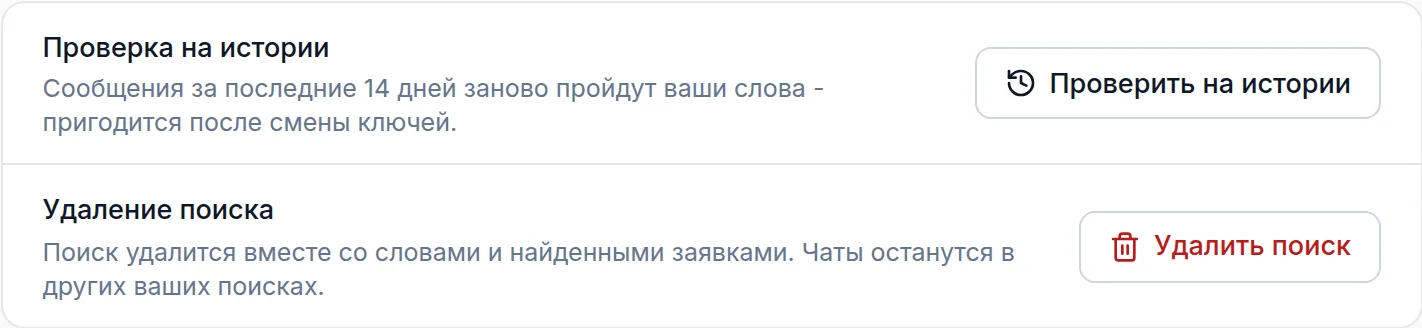
После смены слов нажмите Проверить на истории. Сообщения за последние 14 дней заново пройдут ваши слова, и вы увидите, что изменилось, не дожидаясь новых сообщений.
Заявки в мессенджер: бот Telegram, MAX или ВКонтакте
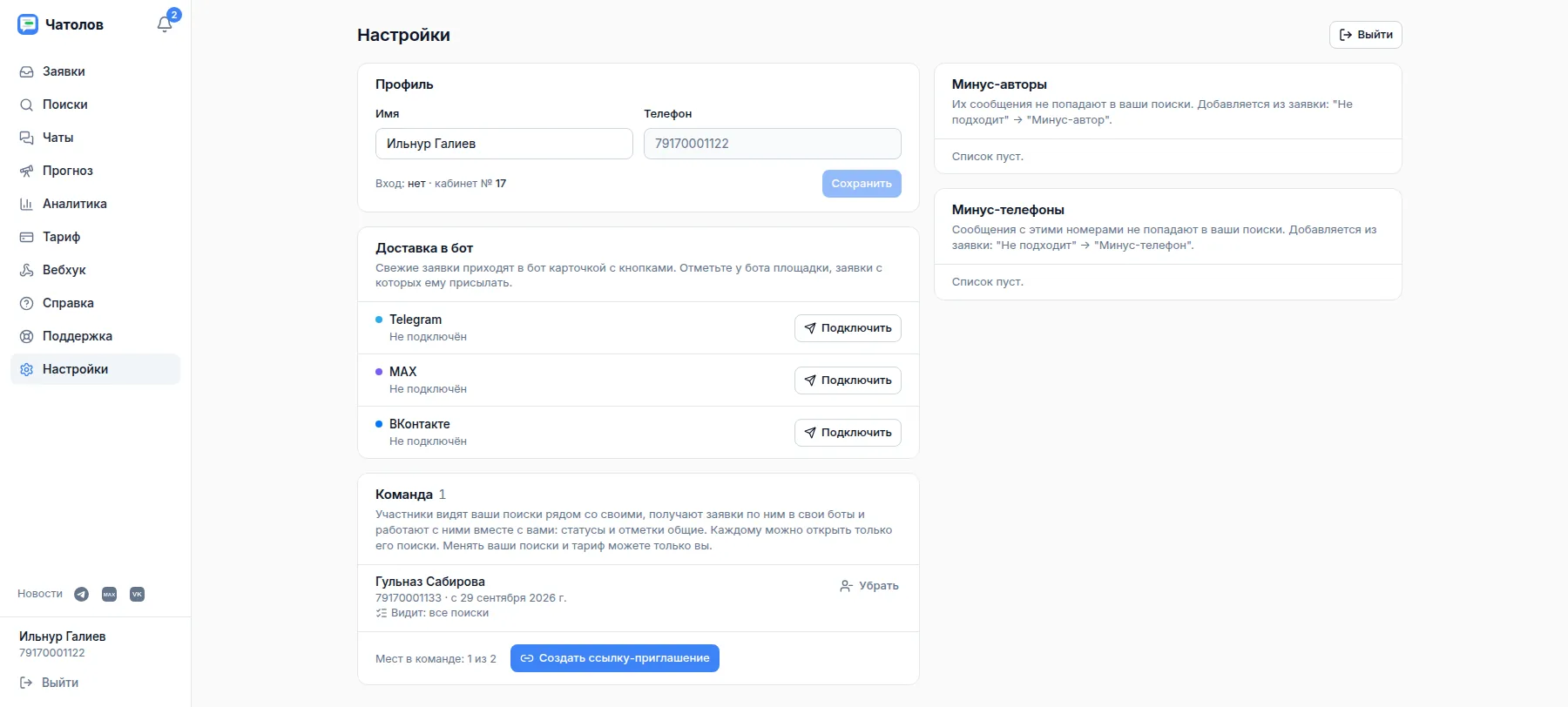
На вопрос в чате отвечают в первый час, поэтому заявки удобнее получать сразу в мессенджер. Они придут туда, где он у вас открыт: на телефон или на компьютер. Откройте Настройки, блок Доставка в бот, и нажмите Подключить у нужного мессенджера. Откроется бот: нажмите в нём Начать.
Новая заявка приходит в бот карточкой: оценка, чат, текст, боль и черновик ответа. Под карточкой те же кнопки, что в кабинете. Отметка в боте сразу видна в кабинете, и наоборот.
Метки рядом с ботом выбирают площадки, заявки с которых он присылает. Например, в Telegram можно получать заявки из всех трёх площадок, а бот MAX выключить переключателем.
Прогноз: проверить чаты до оплаты
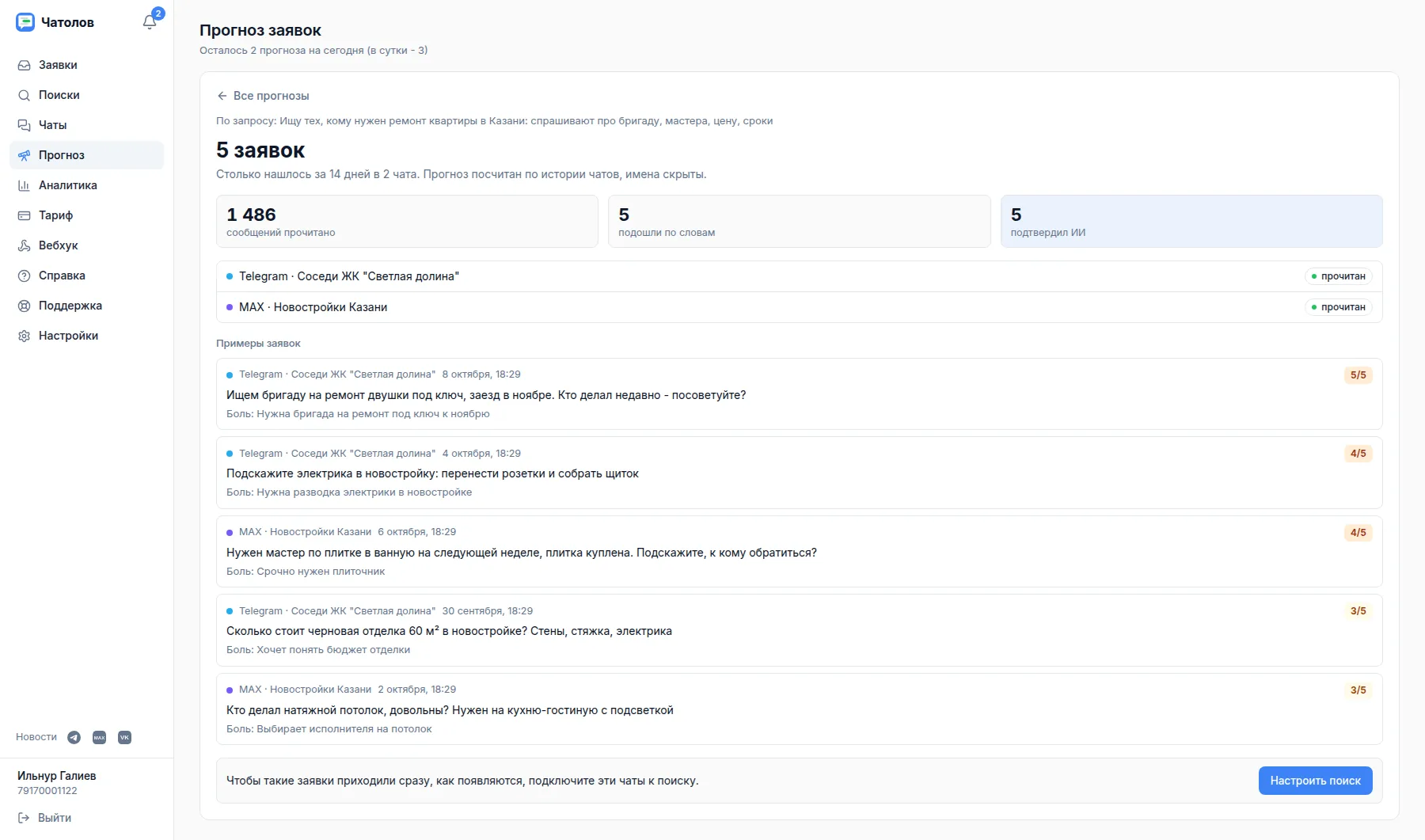
Страница Прогноз помогает оценить чаты до настройки поиска: сколько сообщений, похожих на обращения клиентов, было в них за последние 14 дней. Вставьте до трёх ссылок на чаты и опишите, кого ищете: слова для проверки сервис подберёт сам.
Прогноз готовится несколько минут, итог приходит на страницу и в бот: число подходящих сообщений по каждому чату и примеры. Это ориентир, а не точный счёт: прогноз считается по автоматически подобранным словам и порогу по умолчанию, без ваших минус-слов и уточнений. После настройки поиска заявок обычно больше, а лишнего меньше.
Прогноз один на кабинет, он доступен до оплаты. Если ни один чат по ссылкам прочитать не удалось, попытка не засчитывается и её можно повторить. На платном тарифе чаты оценивает проверка на истории в настройках поиска. Если в чате за две недели не нашлось ни одного подходящего сообщения, подключать его к поиску смысла мало: лучше поискать другой.
Тариф и оплата
После первого входа начинается пробный период: один день, а подписчикам канала новостей сервиса три дня: вступите в канал и нажмите Проверить на странице Тариф или в боте. Пробный период даётся один раз на номер телефона.
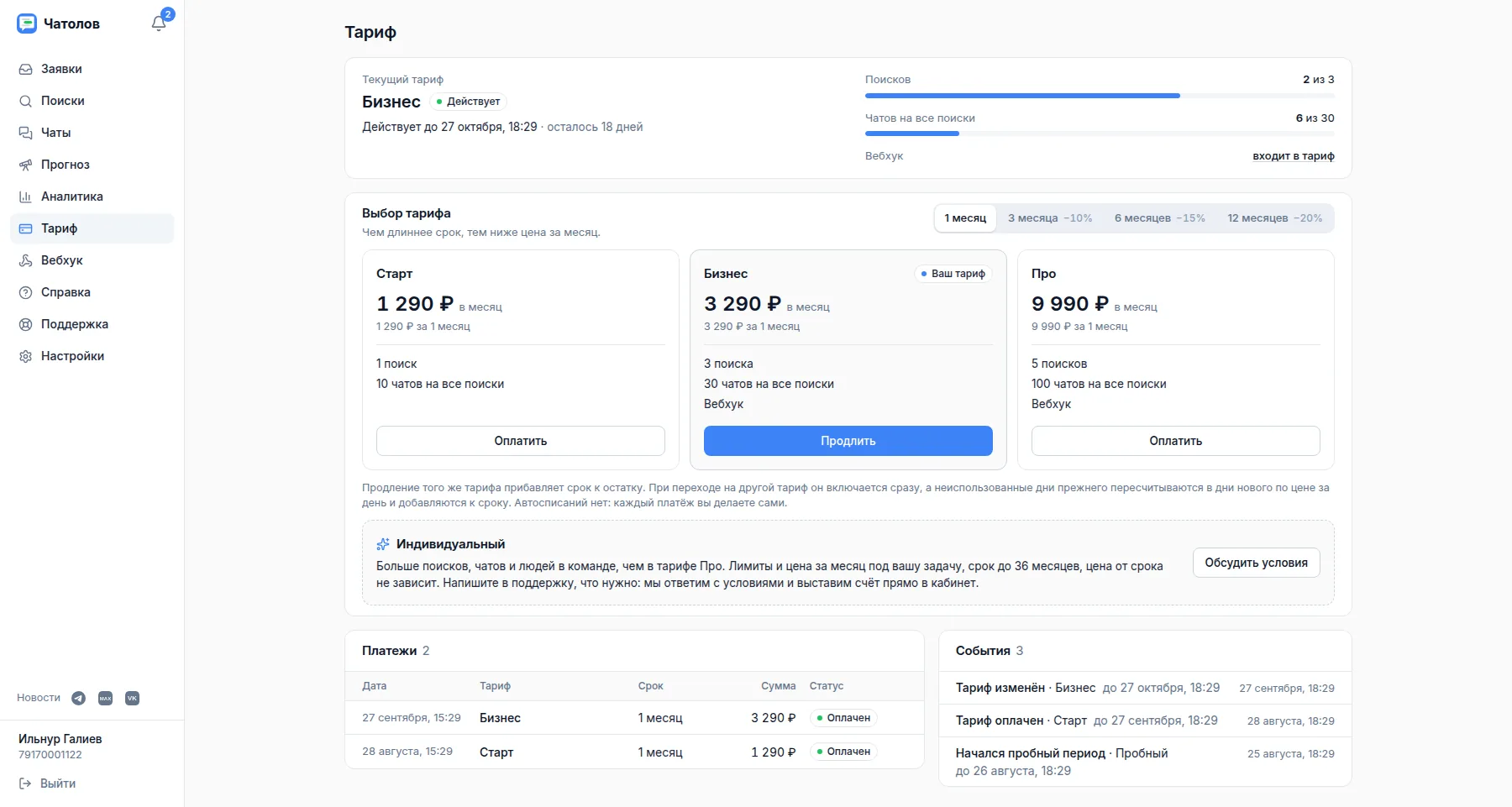
Оплата переводом на карту, без автосписаний. На странице Тариф выберите срок (1, 3, 6 или 12 месяцев, чем дольше, тем дешевле месяц) и нажмите Оплатить у нужного тарифа. Появится заявка с суммой и реквизитами для перевода.
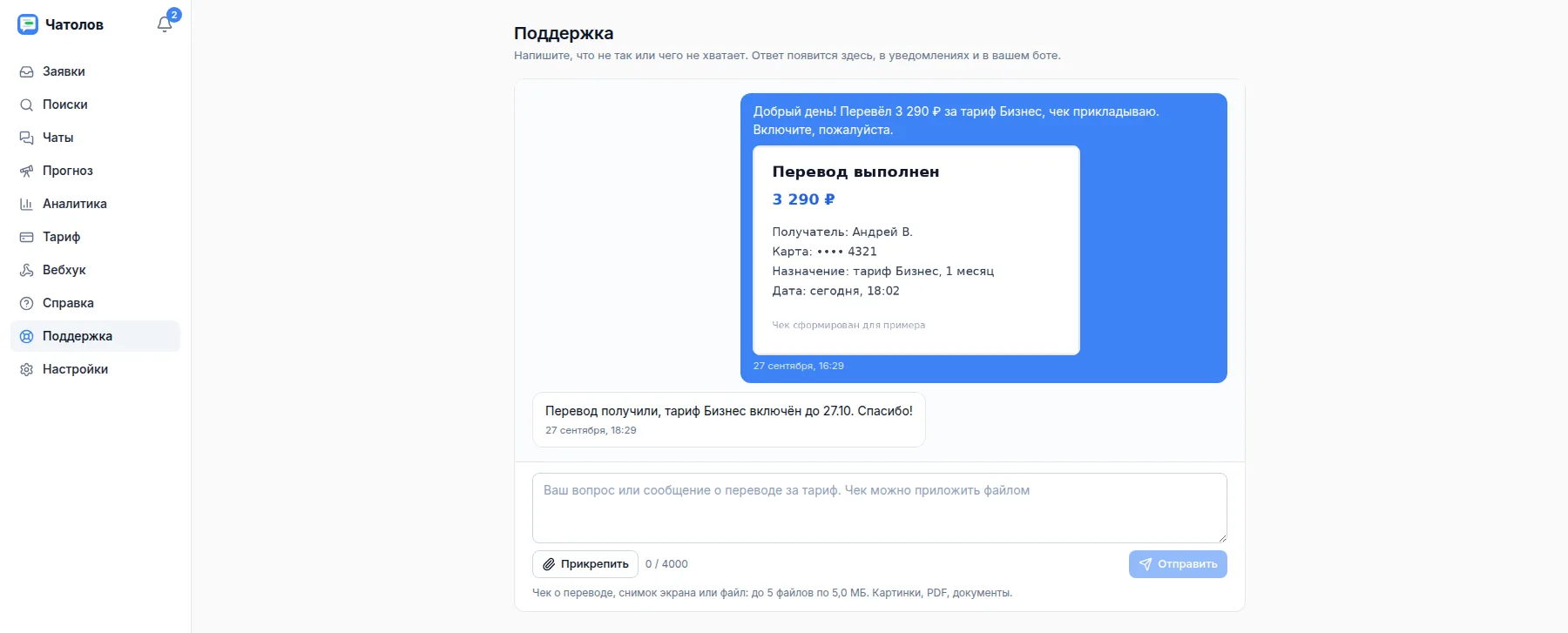
Переведите сумму и напишите в Поддержку: к сообщению можно приложить чек. Поддержка подтвердит перевод, обычно в течение рабочего дня, тариф включится сразу, а в бот придёт сообщение. Заявка без оплаты сама закрывается через трое суток.
Продление того же тарифа прибавляет срок к остатку. Переход на другой тариф включает его сразу: неиспользованные дни прежнего пересчитываются в дни нового по цене за день и добавляются к сроку. Остаток пробного периода не переносится.
Если новый тариф разрешает меньше поисков или чатов, чем у вас подключено, лишние встают на паузу: сначала поиски и чаты, добавленные последними. Какие именно, сервис напишет в бот и в уведомление. Они включатся сами, когда вы вернётесь на тариф выше. Выбрать, что оставить, можно и самому: поставьте на паузу работающий поиск, и остановленный можно будет включить; отключите лишний чат (в том числе остановленный, если он не нужен), и следующий остановленный чат снова начнёт читаться.
Нужно больше, чем в тарифе Про: напишите в поддержку, какие лимиты требуются. Это индивидуальный тариф с фиксированной ценой за месяц и сроком до 36 месяцев, счёт появится на странице Тариф.
О конце срока сервис напоминает заранее в бот и в кабинете. Историю платежей и событий тарифа видно внизу страницы Тариф.
Команда: заявки на несколько человек
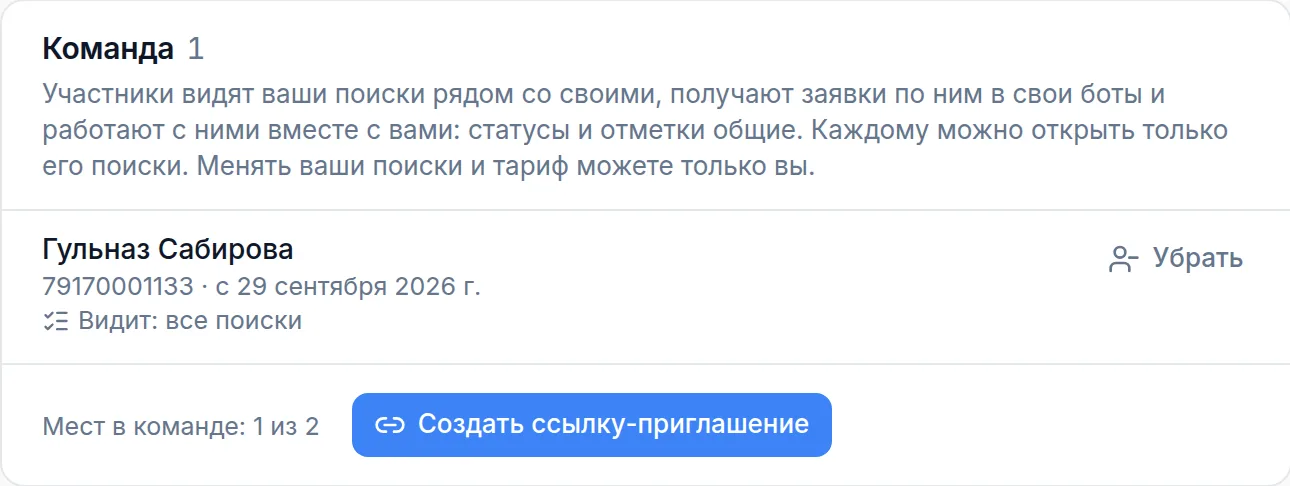
С тарифа Бизнес можно подключить коллег: до трёх человек на Бизнесе и до пяти на Про вместе с владельцем. Откройте Настройки, блок Команда, и нажмите Создать ссылку-приглашение. Ссылка одна, действует 7 дней и показывается один раз, новая отменяет прежнюю.
Коллега открывает ссылку, входит через свой мессенджер и нажимает Вступить. У него свой кабинет: свои боты, свой тариф, свои поиски. Дополнительно он видит ваши общие поиски с пометкой общий: заявки по ним приходят и в его бот, отметки Ответил и Не подходит общие, в карточке видно, кто отметил.
Какие поиски открыть участнику, решаете вы: по умолчанию все, галочки в строке участника ограничивают набор. Менять слова и чаты общего поиска может только владелец.
Убрать участника: кнопка Убрать в блоке Команда. Выйти из команды участник может сам, свои поиски у него останутся.
Уведомления и поддержка
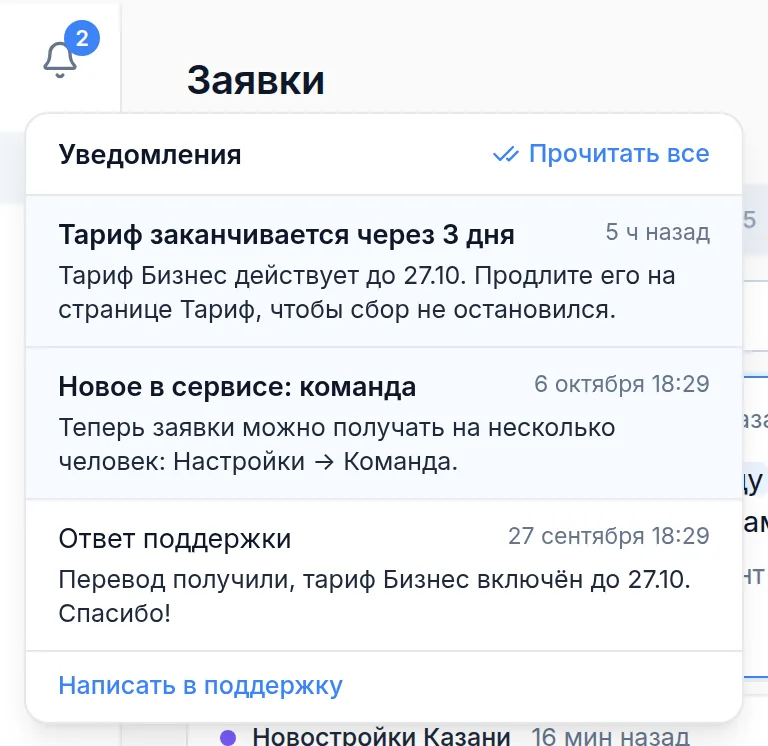
Колокольчик в шапке собирает сообщения сервиса: ответы поддержки, напоминания о тарифе, новости. Число на нём - сколько непрочитанных. Открытое уведомление считается прочитанным, кнопка Прочитать все закрывает остальные.
Страница Поддержка - переписка с сервисом прямо в кабинете. Напишите вопрос, приложите снимок экрана или чек о переводе кнопкой Прикрепить (до пяти файлов по 5 МБ). Ответ придёт сюда, в колокольчик и в ваш бот.
Аналитика: что работает, а что нет
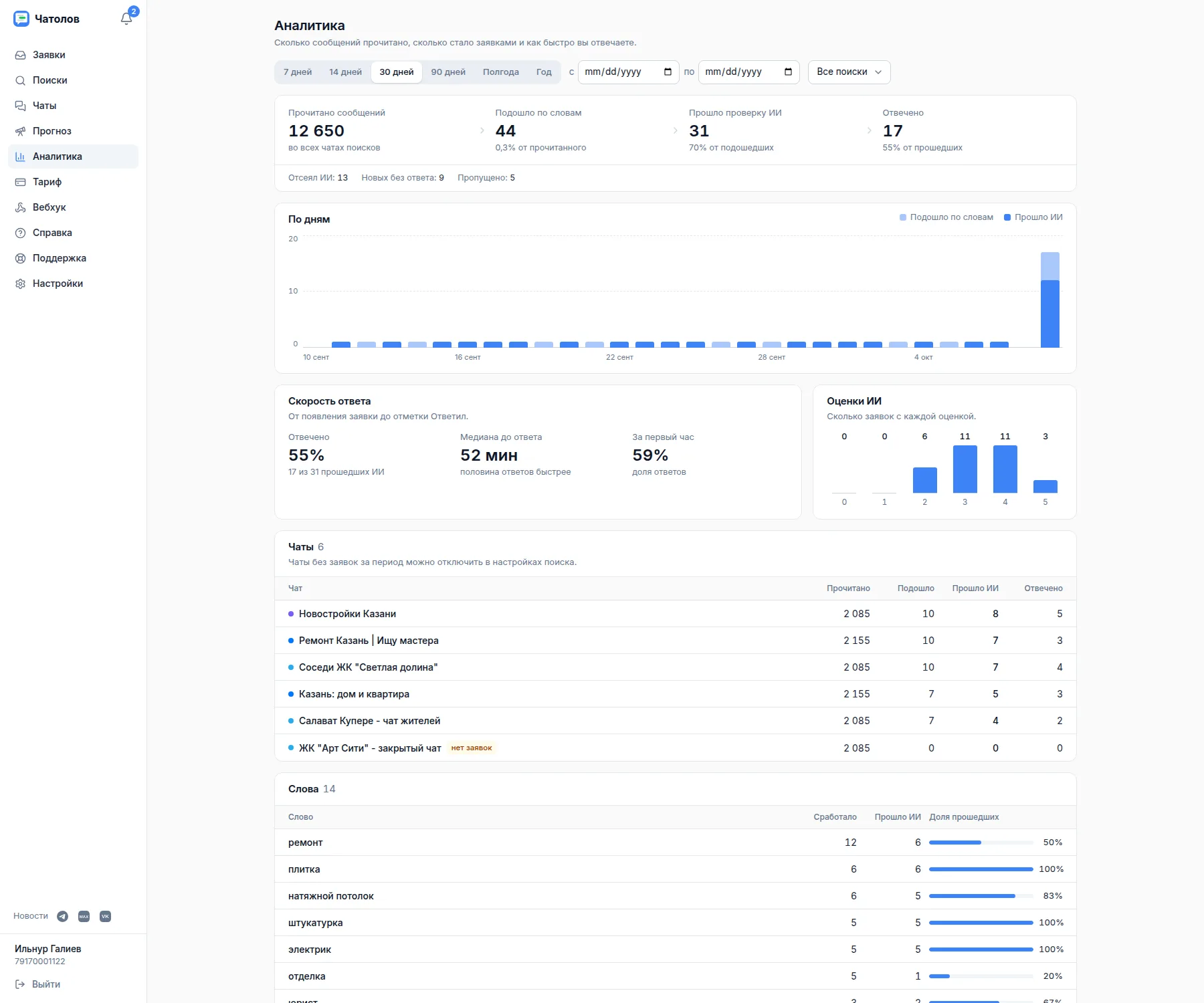
Страница Аналитика показывает за выбранный период (от недели до года или свои даты) воронку: сколько сообщений прочитано, сколько подошло по словам, сколько прошло проверку ИИ, сколько вы отметили как отвеченные.
Ниже таблицы по чатам и словам: какие чаты дают заявки, а какие только шум, какие слова срабатывают впустую. По ним удобно отключать лишние чаты и чистить слова.
Блок Скорость ответа считает, через сколько минут вы отмечаете заявку как отвеченную и какая доля ответов уходит в первый час: в чатах быстрый ответ решает многое.
Вебхук: заявки в вашу CRM
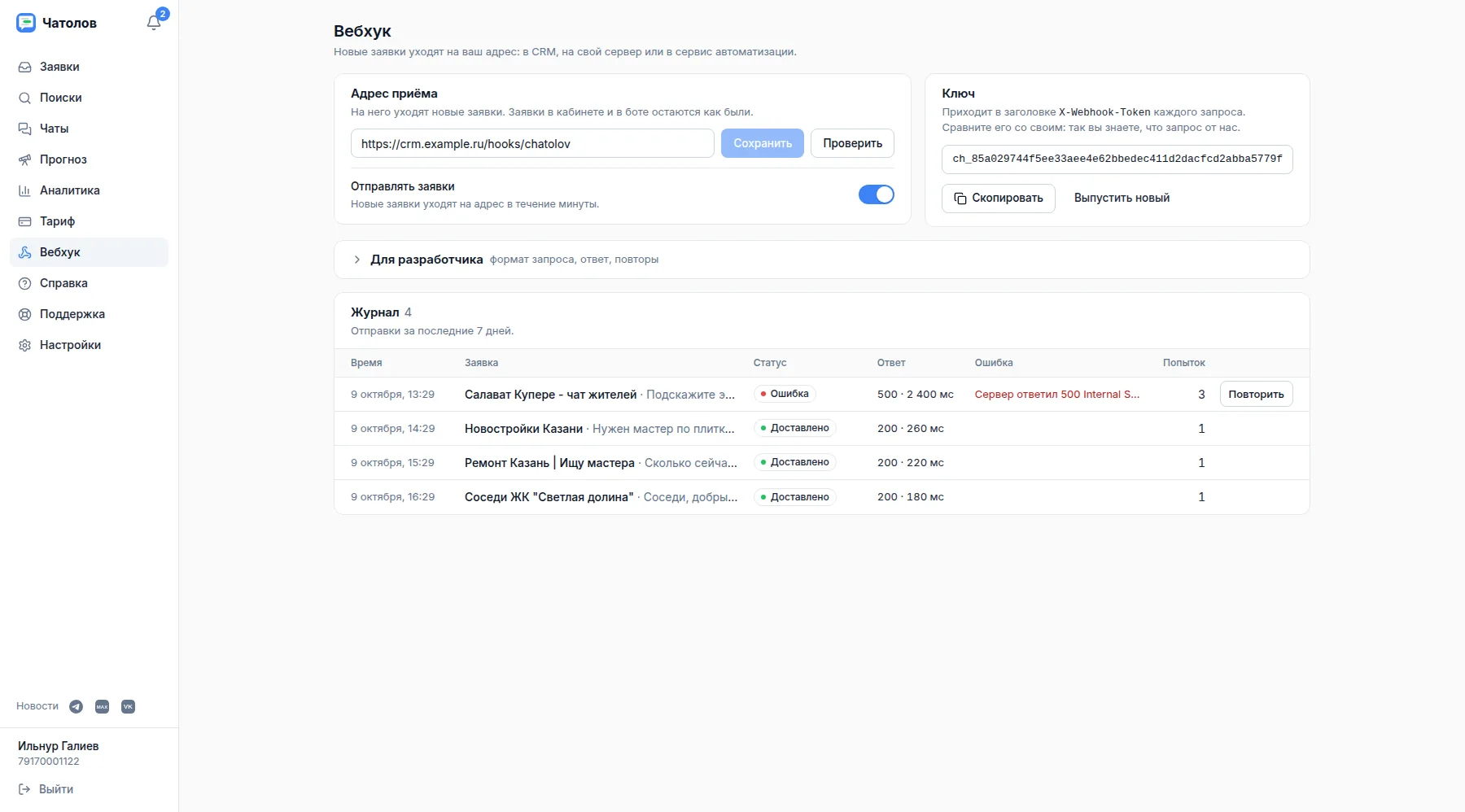
С тарифа Бизнес новые заявки можно получать на свой адрес в интернете, чтобы складывать их в CRM или таблицу. Откройте Вебхук, укажите адрес (только https) и включите отправку. Ключ из поля Ключ приходит в заголовке каждого запроса, по нему ваша сторона проверяет, что запрос от сервиса.
Заявки уходят в течение минуты после появления, пачками до 50 штук. Если ваш адрес не отвечает, сервис повторяет отправку через 1, 5 и 30 минут, 2, 6 и 24 часа. Журнал за 7 дней и кнопка Повторить сейчас - на той же странице. Формат запроса описан там же, кнопка Проверить присылает на адрес тестовую заявку.
Частые вопросы
Заявок нет. Что проверить?
Сначала страницу Чаты: у чатов должно быть состояние Читается. Потом вкладку Отсеяно ИИ: если нужные сообщения там, расширьте описание в поле Кого ищем или снизьте порог оценки. Если пусто и там, добавьте слова в поле Что ищут и запустите проверку на истории.
Приходит много лишнего. Что делать?
Отмечайте такие заявки кнопкой Не подходит и выбирайте причину: минус-слово для рекламы и вакансий, минус-автор для тех, кто публикует объявления каждый день. Поднимите порог оценки до 3 или 4 и уточните в поле Кого ищем, кто точно не клиент.
Нужно ли давать сервису доступ к моему аккаунту?
Нет. Вход в кабинет идёт через бота, а для чтения чатов ваш аккаунт и номер не используются.
Сервис пишет людям от моего имени?
Нет. Сервис только находит сообщения и готовит черновик ответа. Писать человеку или нет, решаете вы, и отправляете ответ сами.
Как оплатить и когда включится тариф?
На странице Тариф нажмите Оплатить у нужного тарифа, переведите сумму по реквизитам из заявки и напишите в Поддержку, можно с чеком. Тариф включается после подтверждения перевода, обычно в течение рабочего дня, о включении придёт сообщение в бот.
Что будет, если перейти на другой тариф раньше срока?
Новый тариф включится сразу. Дни, которые остались от прежнего, пересчитаются в дни нового по цене за день и добавятся к сроку, так что оплаченное не пропадёт. Если новый тариф ниже и поисков или чатов у вас больше, чем он разрешает, лишние встанут на паузу до возврата на тариф выше.
Сколько поисков нужно?
Один поиск на одну понятную потребность. Если вы ищете и арендаторов, и собственников, сделайте два поиска: у них разные слова, и ИИ проще проверять сообщения по одному описанию.